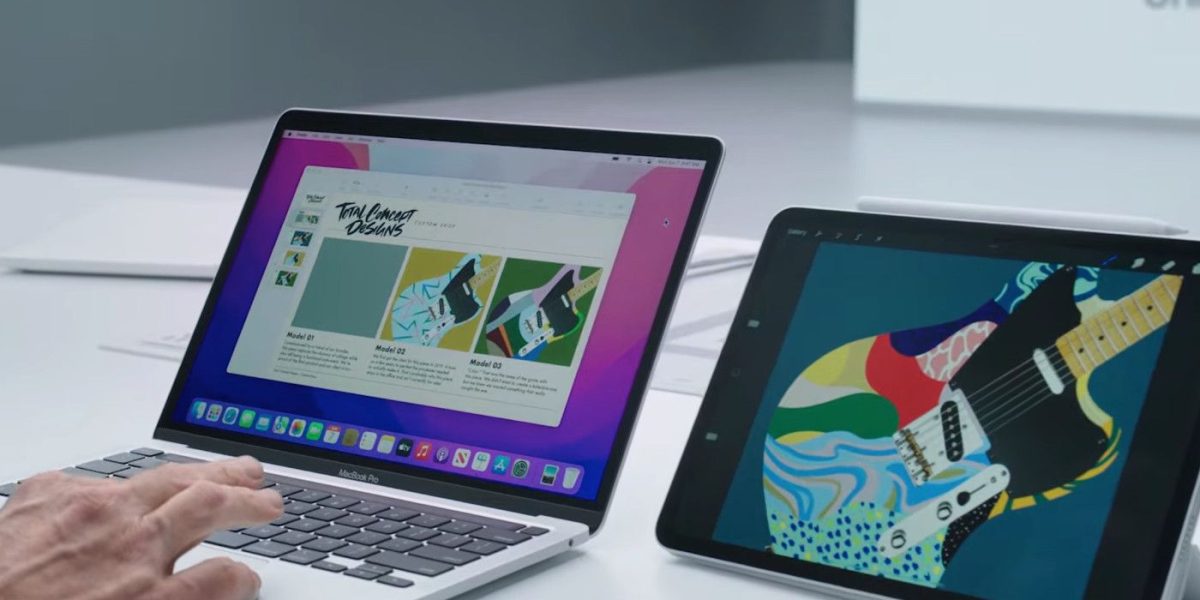
iPad-urile moderne, în special modelele Pro, și un echipament bine ales pot deveni un înlocuitor puternic pentru un computer tradițional, mai ales în contextul lucrului de acasă sau al proiectelor profesionale. Capabile să ruleze aplicații complexe, să editeze foto și video în rezoluții înalte și să gestioneze multitasking avansat, aceste tablete se adaptează rapid nevoilor utilizatorilor care dau prioritate portabilității fără a compromite performanța.
Pentru a profita la maximum de potențialul unui iPad conectat la un monitor extern 4K sau 6K, primul pas este să verifici tipul de port de pe dispozitiv. Modelele Pro recente și unele iPad Air sunt echipate cu porturi USB-C sau Thunderbolt, asigurând transmisia simplă și eficientă a semnalului video de înaltă rezoluție. În cazul monitorizării conținutului high-end, Thunderbolt rămâne soluția preferată, datorită lățimii de bandă și stabilității oferite, fiind capabil să gestioneze rezoluții de până la 6K cu refresh rate-uri stabile și performanță de transfer de date.
Cablul reprezintă un element critic în acest setup. Pentru o calitate optimă la 4K la 60 Hz, cablurile USB-C la HDMI sau USB-C la DisplayPort certificate pentru 4K sunt ideale. Însă, pentru rezoluții precum 6K, alegerea unui cablu Thunderbolt 3 sau 4 devine esențial, deoarece HDMI nu suportă nativ aceste specificații în majoritatea cazurilor. Utilizarea unui adaptor de calitate inferioară poate duce la limitări ale rezoluției și la pierderea clarității imaginii, chiar dacă monitorul suportă 6K sau 4K.
Una dintre particularitățile importante ale monitorului o reprezintă compatibilitatea cu modul DisplayPort 1.4, necesar pentru redare 4K 60 Hz sau alte rezoluții superioare. În cazul monitoarelor Apple, precum Studio Display sau Pro Display XDR, conectarea prin Thunderbolt se face automat, fără a fi nevoie de setări suplimentare, facilitând astfel un workflow fluent și fără probleme tehnice.
De asemenea, iPadOS a evoluat pentru a permite utilizarea eficientă a monitorului extern, nu doar ca mirror, ci și ca spațiu de lucru diferențiat. Funcția Stage Manager le permite utilizatorilor să trieze ferestre și aplicații independent, similar cu experiența de pe un Mac, sporind productivitatea și confortul în utilizare. Totodată, setările de rezoluție pot fi ajustate manual din Settings → Display & Brightness → Display → External Display, iar modul „More Space” oferă un avantaj pentru multitasking, grafică sau editare video, unde spațiul suplimentar este crucial.
Cu toate acestea, nu toți monitorii sau configurațiile sunt gata de utilizare directă. Uneori, ajustări precum activarea modului DisplayPort 1.4 sau reconectarea cablului sunt necesare pentru a elimina problemele de claritate sau pentru a ajusta imaginea la dimensiunea corectă, ceea ce devine un aspect obișnuit în cazul utilizării hub-urilor USB-C sau a anumitor modele de monitoare.
Printre problemele frecvente se numără și lag-ul de cursor sau afișarea unor margini negre, fenomene care pot fi remediate prin reglaje fine în meniul monitorului și utilizarea cablurilor de calitate superioară. În plus, monitorul trebuie configurat pentru a evita over-scan-ul, astfel încât imaginea să fie afișată complet și clar, mai ales în cazul rezoluțiilor înalte.
Pe termen mediu, interesul pentru combinația dintre iPad-uri și monitoare ultra-high-definition crește, având în vedere noile modele și actualizările software care permit o integrare tot mai fluidă. Pe măsură ce tehnologia avansează, compatibilitatea cu rezoluții mai mari și capacitatea de a lucra în mod profesionist de pe o tabletă devin tot mai accesibile, transformând iPad-urile în adevărate unelte de lucru versatile, rivalizând cu un calculator clasic. În perspectivă, această smerită convergență între portabilitate și performanță va redefine diferit conceptul de „birou”, oferind utilizatorilor posibilitatea de a-și organiza spațiul digital într-un mod flexibil, eficient și estetic.